VueScan Pro 9.8.56 คือโปรแกรมสำนักงานจาก Hamrick Software ที่รวมไฟล์ติดตั้ง วิธีใช้งาน และลิงก์ดาวน์โหลดไว้ให้ครบในหน้าเดียว ขนาดไฟล์ 62 MB รองรับMultilanguage
VueScan Pro 9.8.56 คืออะไร และดาวน์โหลดได้ที่ไหน
VueScan Pro 9.8.56 คือโปรแกรมสำนักงาน พัฒนาโดย Hamrick Software ดาวน์โหลดได้จากหน้านี้ ขนาดไฟล์ 62 MB ใช้งานบน Windows ได้ทันทีหลังติดตั้ง
ข้อมูลสรุปของไฟล์
- ขนาดไฟล์: 62 MB
- ประเภทไฟล์: RAR
- ระบบที่รองรับ: Windows 11 / 10 / 8.1
- ภาษา: Multilanguage
- ผู้พัฒนา: Hamrick Software
- รหัสแตกไฟล์:
mawto - ค่าใช้จ่าย: โหลดฟรี ไม่ต้องลงทะเบียน
สรุปการติดตั้งสั้น ๆ ดาวน์โหลดไฟล์จากกล่องด้านบน แตกไฟล์โดยใส่รหัส mawto จากนั้นคลิกขวาที่ตัวติดตั้งแล้วเลือก Run as administrator ขั้นตอนแบบละเอียดพร้อมสิ่งที่ต้องเตรียมอยู่ในหัวข้อถัดไป
รู้จัก VueScan Pro 9.8.56 ให้ละเอียดขึ้น
ดาวน์โหลดโปรแกรม VueScan Pro ฟรี ตัวเต็ม ถาวร โปรแกรมสแกนเอกสาร สแกนรูปคุณภาพสูง แสกนเอกสารหรือรูปให้เป็นไฟล์ PDF หรือไฟล์ JPG, TIFF เวอร์ชั่นล่าสุด พร้อมวิธีการติดตั้งง่ายๆ
VueScan คืออะไร
VueScan Pro เป็นแอปพลิเคชันการสแกนที่มีประสิทธิภาพ ซึ่งช่วยให้คุณได้ภาพที่มีคุณภาพสูง โดยใช้เครื่องสแกนแบบแท่นหรือฟิล์ม หากคุณไม่พอใจกับซอฟต์แวร์ที่จัดส่งโดยผู้จำหน่ายเครื่องสแกน หรือหากคุณต้องการปรับปรุงด้วยฟังก์ชันใหม่ ๆ คุณควรลองใช้โปรแกรมนี้ ไม่ว่าจะต้องการสแกนหน้าเดียวหรือหนังสือร้อยหน้า มีเครื่องมือที่จะช่วย ไม่ว่าจะเป็น Scan with Flatbed and Automatic Document Feeders (ADF), Scan to PDF (Single and Multipage), Optical Character Recognition (OCR), Automatic Color Detection, Small document file sizes และ Automatic document deskewing
มีความสามารถหลากหลาย ไม่ว่าจะเป็น สแกนภาพถ่าย สแกนเป็น JPG หรือ TIFF ด้วยคุณภาพสูงสุดเท่าที่จะเป็นไปได้ หรือจะเป็นการสแกนด้วย Flatbed และ Automatic Document Feeders (ADF) ซึ่งรองรับเครื่องสแกนมากกว่า 3,000 เครื่องจากผู้ผลิต 35 รายแม้แต่ สแกนเนอร์ที่ไม่มีไดรเวอร์จากผู้ผลิตอีกต่อไป สามารถตั้งขนาดภาพล่วงหน้า ตั้งชื่อไฟล์อัตโนมัติเพื่อการสแกนที่เร็วขึ้น สามารถลบสีซีดจางและแก้ไขสีได้ในตัว ไม่ต้องพึ่งพา Photoshop
หากคุณกำลังมองหาโปรแกรมสำนักงานที่ใช้งานได้จริงและติดตั้งไม่ยาก VueScan Pro 9.8.56 เป็นตัวเลือกที่ควรพิจารณา หน้านี้อธิบายตั้งแต่ว่าโปรแกรมทำอะไรได้ ต้องใช้เครื่องสเปกเท่าไร วิธีติดตั้งทีละขั้นตอน รวมถึงข้อจำกัดที่ควรรู้ก่อนตัดสินใจ
พัฒนาโดย Hamrick Software รองรับMultilanguage รายละเอียดทางเทคนิคทั้งหมดดูได้จากตารางข้อมูลไฟล์ในกล่องดาวน์โหลดด้านบนหน้านี้
ก่อนติดตั้ง แนะนำให้อ่านหัวข้อความต้องการของระบบในหน้านี้ก่อนหนึ่งรอบ ปัญหาที่ผู้ใช้แจ้งเข้ามาบ่อยที่สุดเกือบทั้งหมดมาจากการติดตั้งบนเครื่องที่สเปกไม่ถึง หรือใช้ Windows เวอร์ชันที่โปรแกรมไม่รองรับ ซึ่งตรวจสอบล่วงหน้าได้ในไม่กี่นาที ก่อนติดตั้ง แนะนำอ่านรายละเอียดของMicrosoft Office 2003 SP3 ฟรี (ภาษาไทย/อังกฤเทียบไว้ด้วย จะเห็นภาพความต่างชัดขึ้น
ความต้องการของระบบสำหรับ VueScan Pro 9.8.56
ข้อมูลไฟล์และข้อกำหนดของ VueScan Pro 9.8.56 ที่ควรตรวจสอบก่อนดาวน์โหลด
| รายการ | รายละเอียด |
|---|---|
| ระบบปฏิบัติการ | Windows 11 / 10 / 8.1 |
| ขนาดไฟล์ที่ต้องดาวน์โหลด | 62 MB |
| ประเภทไฟล์ | *.rar |
| ภาษาที่รองรับ | Multilanguage |
| ผู้พัฒนา | Hamrick Software |
นอกจากตารางด้านบน ควรตรวจสอบสิ่งต่อไปนี้ในเครื่องของคุณด้วย เพราะเป็นสาเหตุของปัญหาการติดตั้งที่พบบ่อยที่สุด
- พื้นที่ว่างบนดิสก์ ต้องเผื่อไว้ประมาณสองเท่าของขนาดไฟล์ เพราะต้องใช้พื้นที่ทั้งเก็บไฟล์ที่ดาวน์โหลด และพื้นที่สำหรับแตกไฟล์ออกมาอีกชุดหนึ่ง
- สิทธิ์ผู้ดูแลระบบ บัญชีที่ใช้ติดตั้งต้องเป็นบัญชีผู้ดูแล ถ้าเป็นบัญชีผู้ใช้ทั่วไปจะติดตั้งไม่สำเร็จ หรือติดตั้งได้แต่โปรแกรมทำงานไม่ครบ
- โปรแกรมแตกไฟล์ ต้องมี WinRAR หรือ 7-Zip เวอร์ชันใหม่ติดตั้งอยู่ก่อน ตัวแตกไฟล์ที่มาพร้อม Windows รองรับเฉพาะ ZIP และไม่รองรับไฟล์ที่ตั้งรหัสผ่านบางรูปแบบ
- ชุดไฟล์ประกอบของระบบ โปรแกรมส่วนใหญ่ต้องใช้ Microsoft Visual C++ Redistributable และ .NET Framework ถ้าเครื่องยังไม่มีจะเปิดโปรแกรมไม่ขึ้นและมักขึ้น error หาไฟล์ .dll ไม่เจอ
- Windows ที่อัปเดตแล้ว เครื่องที่ไม่ได้อัปเดตมานานอาจขาดไลบรารีที่โปรแกรมรุ่นใหม่ต้องใช้
คุณสมบัติเด่นของ VueScan Pro 9.8.56
ความสามารถหลักของ VueScan Pro 9.8.56 ที่ผู้ใช้ได้ประโยชน์จริงในการทำงานประจำวัน มีดังนี้
- อัปเดตต่อเนื่อง — ผู้พัฒนายังออกเวอร์ชันใหม่อยู่เรื่อย ๆ ทั้งแก้ข้อผิดพลาดและเพิ่มความสามารถ ทำให้ใช้งานร่วมกับ Windows เวอร์ชันใหม่ได้
- ติดตั้งง่าย ใช้งานได้ทันที — ตัวติดตั้งทำงานแบบอัตโนมัติเกือบทั้งหมด กดผ่านไปตามขั้นตอนแล้วเปิดใช้งานได้เลย ไม่ต้องตั้งค่าอะไรซับซ้อนก่อนเริ่มใช้
- รองรับภาษาไทย — เมนูและข้อความในโปรแกรมอ่านเข้าใจได้สำหรับผู้ใช้ไทย ลดเวลาเรียนรู้ลงมากเมื่อเทียบกับโปรแกรมที่มีแต่ภาษาอังกฤษ
- ไม่ต้องต่ออินเทอร์เน็ตตลอดเวลา — หลังติดตั้งเสร็จสามารถใช้งานฟังก์ชันหลักแบบออฟไลน์ได้ เหมาะกับเครื่องที่เชื่อมต่ออินเทอร์เน็ตไม่เสถียร
- ส่งออกเป็น PDF ได้ทันที — บันทึกเอกสารเป็น PDF โดยตรงพร้อมฝังฟอนต์ เพื่อให้หน้าตาไม่เพี้ยนเมื่อเปิดเครื่องอื่น
- ทำงานได้บนเครื่องสเปกกลาง — ไม่จำเป็นต้องใช้เครื่องแรงมาก คอมพิวเตอร์สำนักงานหรือโน้ตบุ๊กทั่วไปก็ใช้งานได้ตามปกติ
- รองรับภาษาไทยสมบูรณ์ — พิมพ์ ตัดคำ และเรียงบรรทัดภาษาไทยได้ถูกต้อง พร้อมฟอนต์ไทยมาตรฐาน
- ย้อนกลับการทำงานได้ — รองรับการยกเลิกคำสั่งย้อนหลังหลายขั้น ทำให้ลองผิดลองถูกได้โดยไม่กลัวเสียงาน
- สูตรคำนวณและตารางสรุป — ใช้สูตรคำนวณ กราฟ และตารางสรุปข้อมูลได้ครบสำหรับงานบัญชีและงานวิเคราะห์ทั่วไป
- เทมเพลตสำเร็จรูป — มีแบบฟอร์มเอกสาร ใบเสนอราคา และสไลด์ให้เลือกใช้ ลดเวลาจัดหน้าเอง
- ค้นหาภายในโปรแกรมได้ — มีช่องค้นหาสำหรับหาไฟล์ คำสั่ง หรือรายการภายใน ซึ่งเร็วกว่าการไล่เปิดเมนูทีละอัน
- ส่งออกผลลัพธ์ได้หลายรูปแบบ — เลือกฟอร์แมตปลายทางได้ตามการใช้งาน ทั้งสำหรับเก็บไว้ใช้ต่อและสำหรับส่งให้ผู้อื่น
- ทำงานกับไฟล์เป็นชุดได้ — เลือกไฟล์หลายไฟล์แล้วสั่งประมวลผลทีเดียว ประหยัดเวลามากเมื่อต้องจัดการไฟล์จำนวนมากที่ต้องทำแบบเดียวกัน
- เปิดไฟล์ฟอร์แมตมาตรฐาน — เปิดและบันทึกไฟล์ DOCX, XLSX, PPTX รวมถึงฟอร์แมตเก่าและ PDF ได้
ฟังก์ชันทั้งหมดนี้ใช้ได้ทันทีหลังติดตั้งโดยไม่ต้องตั้งค่าเพิ่ม สำหรับผู้ใช้ที่ต้องการปรับให้เข้ากับลักษณะงานเฉพาะทาง ให้ดูหัวข้อเทคนิคการใช้งานด้านล่าง
วิธีดาวน์โหลด VueScan Pro 9.8.56
ขั้นตอนการดาวน์โหลดไฟล์จากหน้านี้ทำได้ตามลำดับต่อไปนี้
- เลื่อนขึ้นไปที่กล่องลิงก์ดาวน์โหลด ด้านบนของหน้า ซึ่งรวมลิงก์ทั้งหมดที่มีไว้ในที่เดียว
- เลือกลิงก์ที่ต้องการ หากมีหลายลิงก์ให้เริ่มจากลิงก์แรก ลิงก์ที่เหลือเป็นลิงก์สำรอง ซึ่งเป็นไฟล์เดียวกันแต่อยู่บนเซิร์ฟเวอร์ต่างกัน
- รอหน้าเตรียมไฟล์ ระบบจะพาไปยังหน้ารอสักครู่ก่อนเริ่มดาวน์โหลด
- ตรวจสอบขนาดไฟล์ เมื่อดาวน์โหลดเสร็จ ให้เทียบขนาดไฟล์กับที่ระบุไว้ในตารางข้อมูลไฟล์ ถ้าขนาดไม่ตรงกันแปลว่าดาวน์โหลดไม่ครบ ต้องโหลดใหม่
mawto ต้องใส่รหัสนี้ตอนแตกไฟล์ และต้องแตกด้วย WinRAR หรือ 7-Zip เท่านั้นแนะนำให้ใช้โปรแกรมช่วยโหลด สำหรับไฟล์ขนาดใหญ่ เพราะสามารถโหลดต่อจากจุดเดิมได้เมื่อเน็ตหลุด ซึ่งประหยัดเวลากว่าการเริ่มโหลดใหม่ทั้งไฟล์มาก หากยังไม่เคยดาวน์โหลดไฟล์จากเว็บนี้ ให้อ่านวิธีดาวน์โหลดไฟล์ ประกอบ
วิธีติดตั้ง VueScan Pro 9.8.56 ทีละขั้นตอน
ทำตามลำดับด้านล่างนี้ ขั้นตอนทั้งหมดใช้เวลาไม่เกินสิบนาทีสำหรับไฟล์ขนาดปกติ
- ตรวจไฟล์ก่อนเปิด ลากไฟล์ที่ดาวน์โหลดมาไปวางที่ VirusTotal เพื่อสแกนด้วยเอนจินตรวจไวรัสกว่า 70 ตัวพร้อมกัน ใช้เวลาไม่ถึงหนึ่งนาทีและควรทำทุกครั้ง
- แตกไฟล์ โดยใส่รหัสผ่าน
mawtoคลิกขวาที่ไฟล์แล้วเลือก Extract Here หรือ Extract to folder แนะนำให้แตกลงโฟลเดอร์ใหม่เพื่อไม่ให้ไฟล์ปนกับไฟล์อื่น - ปิดโปรแกรมที่ไม่เกี่ยวข้อง ปิดโปรแกรมอื่นที่เปิดอยู่ให้หมด เพื่อลดโอกาสที่ไฟล์บางตัว จะถูกล็อกอยู่ระหว่างการติดตั้ง
- เปิดตัวติดตั้งด้วยสิทธิ์ผู้ดูแล คลิกขวาที่ไฟล์ setup แล้วเลือก Run as administrator ขั้นตอนนี้สำคัญ เพราะตัวติดตั้งต้องเขียนไฟล์ลงโฟลเดอร์ระบบและลงทะเบียนค่าในรีจิสทรี
- เลือกโฟลเดอร์ติดตั้ง ปล่อยเป็นค่าเริ่มต้นได้ในกรณีทั่วไป ถ้าไดรฟ์ C มีพื้นที่เหลือน้อย ให้เปลี่ยนไปติดตั้งบนไดรฟ์อื่นที่มีพื้นที่พอ
- รอจนติดตั้งเสร็จ ห้ามปิดหน้าต่างหรือปิดเครื่องระหว่างนี้ การขัดจังหวะกลางคันมักทำให้ต้องถอนออกแล้วติดตั้งใหม่ทั้งหมด
- รีสตาร์ตเครื่อง แม้ตัวติดตั้งจะไม่ได้บังคับ การรีสตาร์ตหนึ่งรอบช่วยให้ค่าที่ลงทะเบียนไว้ มีผลครบถ้วนและลดปัญหาโปรแกรมเปิดไม่ขึ้นในครั้งแรก
- เปิดโปรแกรมและตรวจสอบ เปิดขึ้นมาดูว่าทำงานปกติ เมนูแสดงผลถูกต้อง และฟังก์ชันหลักใช้ได้ตามที่คาดไว้
วิธีใช้งาน VueScan Pro 9.8.56 ให้ได้ผลดีที่สุด
หลังติดตั้งเสร็จ หัวข้อต่อไปนี้เป็นสิ่งที่ควรทำหรือควรรู้ในช่วงเริ่มใช้งาน
ตั้งฟอนต์และรูปแบบเริ่มต้น
กำหนดฟอนต์ ขนาดตัวอักษร และระยะบรรทัดที่ใช้บ่อยไว้เป็นค่าเริ่มต้นของเอกสารใหม่ สำหรับเอกสารภาษาไทยควรเลือกฟอนต์ที่ออกแบบมาสำหรับภาษาไทยโดยเฉพาะ เพื่อให้สระและวรรณยุกต์ วางตำแหน่งถูกต้องและอ่านสบายตา
เปิดการบันทึกอัตโนมัติ
ตั้งให้โปรแกรมบันทึกฉบับกู้คืนทุก 5 นาที เพื่อให้กู้งานกลับมาได้เมื่อโปรแกรมปิดตัวเองหรือไฟดับ และควรบันทึกไฟล์จริงด้วยตนเองทุกครั้งที่ทำส่วนสำคัญเสร็จ
ส่งงานเป็น PDF เมื่อไม่ต้องการให้แก้
การส่งไฟล์ต้นฉบับให้ผู้อื่นมีความเสี่ยงที่หน้าตาเอกสารจะเพี้ยนเพราะฟอนต์ในเครื่องปลายทางไม่เหมือนกัน การส่งออกเป็น PDF พร้อมฝังฟอนต์แก้ปัญหานี้ได้ และยังป้องกันการแก้ไขโดยไม่ตั้งใจ
เริ่มใช้งานครั้งแรก
เมื่อเปิดโปรแกรมครั้งแรก แนะนำให้เข้าไปดูหน้าตั้งค่าก่อนหนึ่งรอบ เพื่อกำหนดภาษา โฟลเดอร์เก็บงาน และรูปแบบการบันทึกไฟล์ให้ตรงกับที่ใช้จริง การตั้งค่าเหล่านี้ทำครั้งเดียว แล้วโปรแกรมจะจำไว้ตลอด ช่วยลดขั้นตอนซ้ำ ๆ ในการใช้งานครั้งต่อไป
ใช้สไตล์แทนการจัดรูปแบบทีละจุด
แทนที่จะเลือกข้อความแล้วปรับขนาดและตัวหนาทีละหัวข้อ ให้ใช้ระบบสไตล์กำหนดรูปแบบของหัวข้อแต่ละระดับ เมื่อต้องการเปลี่ยนรูปแบบทั้งเอกสารก็แก้ที่สไตล์ครั้งเดียว และยังสร้างสารบัญอัตโนมัติได้ด้วย
บันทึกงานเป็นระยะ
ตั้งให้โปรแกรมบันทึกงานอัตโนมัติทุกไม่กี่นาทีหากมีตัวเลือกนี้ และกดบันทึกเองทุกครั้งที่ทำงานสำคัญเสร็จ ไฟฟ้าดับหรือโปรแกรมปิดตัวเองเป็นเรื่องที่เกิดขึ้นได้เสมอ การบันทึกบ่อยคือวิธีป้องกันที่ง่ายที่สุด
แก้ปัญหา VueScan Pro 9.8.56 ที่พบบ่อย
ตารางด้านล่างรวมอาการที่ผู้ใช้แจ้งเข้ามามากที่สุด พร้อมสาเหตุและวิธีแก้ที่ได้ผล
| อาการ | สาเหตุและวิธีแก้ |
|---|---|
| แตกไฟล์ไม่ได้ ขึ้นว่าไฟล์เสียหาย | ต้องใส่รหัส mawto และดาวน์โหลดไม่ครบเป็นสาเหตุหลัก ให้เทียบขนาดไฟล์กับตารางข้อมูลไฟล์ ถ้าไม่ตรงให้โหลดใหม่ด้วยโปรแกรมช่วยโหลด |
| แอนตี้ไวรัสลบไฟล์ทิ้งระหว่างแตก | ตรวจไฟล์ด้วย VirusTotal ก่อน ถ้ามั่นใจว่าปลอดภัยจึงเพิ่มโฟลเดอร์นั้นเข้ารายการยกเว้นชั่วคราว แล้วเอาออกหลังติดตั้งเสร็จ |
| ติดตั้งแล้วเปิดโปรแกรมไม่ขึ้น | ขาดชุดไฟล์ประกอบของระบบ ให้ติดตั้ง Visual C++ Redistributable ทุกเวอร์ชันและ .NET Framework แล้วรีสตาร์ตเครื่อง |
| ขึ้น error หาไฟล์ .dll ไม่เจอ | ไฟล์ถูกแอนตี้ไวรัสลบไประหว่างแตกไฟล์ ให้แตกไฟล์ใหม่ในโฟลเดอร์ที่ตั้งยกเว้นไว้ ไม่ใช่ดาวน์โหลดไฟล์ .dll จากเว็บอื่นมาวางเอง |
| ติดตั้งไม่ได้ ขึ้นว่าไม่มีสิทธิ์ | คลิกขวาที่ตัวติดตั้งแล้วเลือก Run as administrator และตรวจว่าบัญชีที่ใช้เป็นบัญชีผู้ดูแลระบบ |
| เมนูโปรแกรมเป็นสี่เหลี่ยมหรืออ่านไม่ออก | ระบบไม่มีฟอนต์ที่โปรแกรมเรียกใช้ หรือ System Locale ไม่ตรง ให้ตั้ง Locale ให้ตรงกับภาษาโปรแกรมแล้วรีสตาร์ต |
| โปรแกรมค้างหรือปิดตัวเองระหว่างใช้ | มักมาจากแรมไม่พอหรือไดรเวอร์การ์ดจอเก่า ให้ปิดโปรแกรมอื่น อัปเดตไดรเวอร์ และเพิ่มขนาด Virtual Memory |
| ติดตั้งทับเวอร์ชันเก่าแล้วมีปัญหา | ถอนเวอร์ชันเดิมออกให้หมดก่อน รีสตาร์ตหนึ่งรอบ แล้วค่อยติดตั้งเวอร์ชันใหม่ การติดตั้งทับมักทำให้ค่าเก่าค้างและชนกัน |
| ดาวน์โหลดสะดุดหรือหลุดกลางทาง | ใช้โปรแกรมช่วยโหลดที่รองรับการโหลดต่อ และลองปิด VPN หรือเปลี่ยนเบราว์เซอร์ |
ถ้าลองทั้งหมดแล้วยังไม่ได้
ให้ลำดับการตรวจสอบดังนี้ ถอนโปรแกรมออกให้หมดจดก่อน รีสตาร์ตเครื่อง ดาวน์โหลดไฟล์ใหม่ทั้งไฟล์ แล้วติดตั้งอีกครั้งบนเครื่องที่ปิดโปรแกรมอื่นทั้งหมด กรณีส่วนใหญ่ที่แก้ไม่ได้ด้วยวิธีอื่นมักหายไปหลังทำขั้นตอนนี้ เพราะสาเหตุจริงคือไฟล์ที่ดาวน์โหลดมาไม่สมบูรณ์หรือมีไฟล์เก่าค้างอยู่ในเครื่อง อีกโปรแกรมที่คนค้นหาคู่กันบ่อยคือMathType 7.12.2.466 ซึ่งอยู่ในหมวดเดียวกัน
เทคนิคและการตั้งค่าที่แนะนำ
เมื่อใช้ VueScan Pro 9.8.56 ไปสักระยะแล้ว การปรับค่าต่อไปนี้จะช่วยให้ทำงานได้เร็วและราบรื่นขึ้น
ใช้คีย์ลัดให้คุ้ม
โปรแกรมส่วนใหญ่มีคีย์ลัดสำหรับคำสั่งที่ใช้บ่อย เช่น บันทึก เปิดไฟล์ ย้อนกลับ และทำซ้ำ การจำคีย์ลัดเพียงห้าถึงสิบตัวที่ใช้บ่อยที่สุดจะลดเวลาทำงานลงได้อย่างเห็นได้ชัด ดูรายการคีย์ลัดทั้งหมดได้จากเมนูช่วยเหลือภายในโปรแกรม
จัดระเบียบไฟล์งาน
สร้างโฟลเดอร์แยกตามโครงการหรือตามเดือนไว้ล่วงหน้า แล้วตั้งให้โปรแกรมบันทึกงานลงที่นั้นเป็นค่าเริ่มต้น การทำแบบนี้ช่วยให้ค้นไฟล์เก่าได้เร็วขึ้นมากเมื่อไฟล์เริ่มสะสมเป็นจำนวนมาก และทำให้สำรองข้อมูลได้ง่ายเพราะรู้ว่างานทั้งหมดอยู่ที่ไหน
อัปเดตไดรเวอร์การ์ดจอ
โปรแกรมรุ่นใหม่หลายตัวใช้การ์ดจอช่วยประมวลผล ไดรเวอร์ที่เก่าเกินไปทำให้ฟังก์ชันเหล่านี้ ทำงานไม่ได้หรือทำให้โปรแกรมปิดตัวเอง แนะนำให้อัปเดตไดรเวอร์จากเว็บผู้ผลิตการ์ดจอโดยตรง
สำรองการตั้งค่าที่ปรับไว้
หลังปรับค่าต่าง ๆ จนพอใจแล้ว ให้ส่งออกไฟล์การตั้งค่าเก็บไว้หากโปรแกรมมีตัวเลือกนี้ เมื่อต้องลง Windows ใหม่หรือย้ายไปเครื่องอื่นก็นำเข้ากลับได้ทันที ไม่ต้องนั่งตั้งใหม่ทั้งหมด
เก็บไฟล์งานไว้บน SSD
ถ้าเครื่องมีทั้ง SSD และฮาร์ดดิสก์จานหมุน ให้เก็บไฟล์ที่กำลังทำงานอยู่บน SSD และย้ายไฟล์เก่าที่ไม่แตะแล้วไปเก็บบนฮาร์ดดิสก์ ความต่างของความเร็วในการเปิดและบันทึกไฟล์เห็นได้ชัด
เปรียบเทียบกับโปรแกรมสำนักงานตัวอื่นในหมวดเดียวกัน
ถ้า VueScan Pro 9.8.56 ยังไม่ตรงกับที่ต้องการ ตารางด้านล่างรวมโปรแกรมสำนักงานตัวอื่นที่ทำงานใกล้เคียงกัน พร้อมขนาดไฟล์และระบบที่รองรับ เพื่อใช้เทียบก่อนตัดสินใจ
| โปรแกรม | ขนาดไฟล์ | ระบบที่รองรับ |
|---|---|---|
| Microsoft Office 2021 Pro Plus (ถาวร) | — | Windows 11 /10 (x64) |
| Microsoft Office 2024 Pro Plus (ถาวร) | — | Windows 11 /10 (x64) |
| ดาวน์โหลด Microsoft Word ฟรีถาวร | — | Windows 11 /10 (x64) |
| Microsoft Office 2019 Pro Plus (ถาวร) | — | Windows 11 /10 (x64) |
| ดาวน์โหลด Microsoft Excel ฟรีถาวร | — | Windows 11 /10 (x64) |
| Microsoft Office 2016 Pro Plus ฟรี | — | Windows 11 /10 (x64) |
| Microsoft Office 365 | — | — |
| Office 2013-2024 C2R Install 7.7.7.7 r27 | 33 MB | Windows 11 / 10/ 8.1 / 7 |
การเลือกระหว่างโปรแกรมเหล่านี้ ให้ดูจากงานที่ต้องทำจริงเป็นหลัก ไม่ใช่จำนวนฟังก์ชันที่โปรแกรมโฆษณาไว้ โปรแกรมที่เล็กและทำงานเฉพาะอย่างได้ดี มักใช้งานสะดวกกว่าโปรแกรมใหญ่ที่มีทุกอย่างแต่หาเครื่องมือที่ต้องการยาก
ข้อดีและข้อจำกัดของ VueScan Pro 9.8.56
การรู้ทั้งจุดแข็งและข้อจำกัดล่วงหน้าช่วยให้ตัดสินใจได้ว่า VueScan Pro 9.8.56 เหมาะกับงานของคุณหรือไม่
ข้อดีของ VueScan Pro 9.8.56
- ค่าเริ่มต้นที่ให้มาใช้งานได้ทันทีโดยไม่ต้องตั้งค่าเพิ่ม
- มีผู้ใช้จำนวนมาก จึงหาวิธีแก้ปัญหาและบทเรียนสอนใช้งานได้ง่าย
- ฟังก์ชันหลักครบตามที่งานประจำวันต้องการ
- ทำงานได้บนเครื่องสเปกทั่วไป ไม่ต้องอัปเกรดฮาร์ดแวร์ก่อนใช้
ข้อจำกัดของ VueScan Pro 9.8.56 ที่ควรรู้
- ขนาดไฟล์ 62 MB ต้องเผื่อพื้นที่ดิสก์และเวลาดาวน์โหลดให้พอ
- ไฟล์ที่ดาวน์โหลดจากอินเทอร์เน็ตควรตรวจสอบทุกครั้งก่อนติดตั้ง
- หากมีโปรแกรมประเภทเดียวกันติดตั้งอยู่แล้ว อาจต้องถอนตัวเก่าออกก่อนเพื่อไม่ให้ชนกัน
VueScan Pro 9.8.56 เหมาะกับใคร
โปรแกรมสำนักงานตัวนี้ตอบโจทย์กลุ่มผู้ใช้ต่อไปนี้เป็นหลัก
- ผู้ใช้ที่ทำงานกับไฟล์จำนวนมาก — มีฟังก์ชันทำงานเป็นชุดซึ่งประหยัดเวลาได้มากเมื่อต้องจัดการไฟล์หลายสิบหรือหลายร้อยไฟล์
- ผู้ใช้ทั่วไปที่เพิ่งเริ่มต้น — หน้าตาโปรแกรมเข้าใจได้ไม่ยากและมีค่าเริ่มต้นที่ใช้งานได้ทันที ไม่จำเป็นต้องรู้เรื่องเทคนิคมาก่อน
- ผู้ใช้ที่เครื่องสเปกไม่สูง — ทำงานได้บนคอมพิวเตอร์ทั่วไปโดยไม่ต้องอัปเกรดฮาร์ดแวร์ก่อน
- ผู้ที่ต้องพาไปใช้หลายเครื่อง — ถ้ามีเวอร์ชันพกพา สามารถใส่แฟลชไดรฟ์แล้วเปิดใช้กับเครื่องอื่นได้โดยไม่ต้องติดตั้ง
ในทางกลับกัน ถ้างานของคุณต้องการความสามารถเฉพาะทางที่ลึกกว่านี้ หรือต้องทำงานร่วมกับทีมที่ใช้ซอฟต์แวร์มาตรฐานอื่นอยู่แล้ว ควรพิจารณาโปรแกรมในหมวดเดียวกันที่ระบุไว้ท้ายหน้านี้ประกอบด้วย เพราะการเลือกเครื่องมือให้ตรงกับลักษณะงานสำคัญกว่าการเลือกตัวที่คนใช้กันมากที่สุด
ความปลอดภัยและข้อควรระวัง
ก่อนเปิดไฟล์ที่ดาวน์โหลดมาทุกครั้ง ควรมีขั้นตอนตรวจสอบพื้นฐานที่ทำเป็นนิสัย เพราะมัลแวร์ส่วนใหญ่เข้าเครื่องผู้ใช้ผ่านไฟล์ที่ผู้ใช้เปิดด้วยตัวเอง ไม่ใช่จากการเจาะระบบ
- ตรวจไฟล์ก่อนเปิดทุกครั้ง อัปโหลดไฟล์ไปตรวจที่ VirusTotal ซึ่งใช้เอนจินตรวจไวรัสหลายสิบตัวพร้อมกัน ให้ผลแม่นยำกว่าการพึ่งแอนตี้ไวรัสตัวเดียวในเครื่อง
- เทียบขนาดไฟล์กับที่ระบุไว้ ถ้าขนาดไม่ตรงกับตารางข้อมูลไฟล์ อย่าเปิดไฟล์นั้น เพราะอาจดาวน์โหลดไม่ครบหรือได้ไฟล์ผิดตัวมา
- อย่าปิดแอนตี้ไวรัสค้างไว้ ถ้าจำเป็นต้องยกเว้นชั่วคราว ให้ยกเว้นเฉพาะโฟลเดอร์เดียว และตั้งกลับเป็นค่าเดิมทันทีหลังติดตั้งเสร็จ
- สร้างจุดคืนค่าระบบก่อนติดตั้ง ใช้เวลาไม่กี่นาที แต่ทำให้ย้อนระบบกลับได้ทั้งหมด หากโปรแกรมทำให้เครื่องมีปัญหา
- สำรองไฟล์งานสำคัญ เก็บสำเนาไว้ในไดรฟ์แยกหรือบนคลาวด์ การสำรองแบบออฟไลน์ เป็นการป้องกันแรนซัมแวร์ที่ได้ผลที่สุดเท่าที่มี
- อย่าติดตั้งโปรแกรมประเภทเดียวกันซ้อนกัน โดยเฉพาะโปรแกรมป้องกันไวรัส ซึ่งถ้ามีสองตัวทำงานพร้อมกันจะชนกันจนตรวจจับพลาดและทำให้เครื่องช้า
การทำตามรายการด้านบนเป็นกิจวัตรใช้เวลาเพิ่มไม่เกินห้านาทีต่อการติดตั้งหนึ่งครั้ง แต่ลดความเสี่ยงลงได้มาก เมื่อเทียบกับเวลาที่ต้องเสียไปกับการล้างเครื่องและลง Windows ใหม่ ถือว่าคุ้มค่าอย่างชัดเจน
ศัพท์เทคนิคที่ควรรู้
คำศัพท์ที่พบบ่อยในหน้านี้และในคู่มือการใช้งาน VueScan Pro 9.8.56 พร้อมคำอธิบายแบบเข้าใจง่าย
| คำศัพท์ | ความหมาย |
|---|---|
| Checksum | ค่าตรวจสอบความถูกต้องของไฟล์ ใช้ยืนยันว่าไฟล์ที่ดาวน์โหลดมาไม่เสียหายและไม่ถูกแก้ไข |
| System Restore Point | จุดคืนค่าระบบ เป็นสำเนาการตั้งค่าของ Windows ณ เวลาหนึ่ง ใช้ย้อนระบบกลับได้เมื่อเกิดปัญหา |
| Run as administrator | การเปิดโปรแกรมด้วยสิทธิ์ผู้ดูแลระบบ จำเป็นเมื่อโปรแกรมต้องเขียนไฟล์ลงโฟลเดอร์ระบบ |
| Locale | การตั้งค่าภูมิภาคของระบบ มีผลกับการแสดงภาษา วันที่ และการอ่านตัวอักษรของโปรแกรมที่ไม่รองรับ Unicode |
| Redistributable | ชุดไฟล์ประกอบที่โปรแกรมหลายตัวต้องใช้ร่วมกัน เช่น Visual C++ Redistributable ถ้าไม่มีในเครื่องโปรแกรมจะเปิดไม่ขึ้น |
| Portable | เวอร์ชันที่ไม่ต้องติดตั้ง เปิดใช้จากโฟลเดอร์หรือแฟลชไดรฟ์ได้ทันที เหมาะกับการพาไปใช้กับเครื่องอื่น |
| x64 / x86 | x64 หมายถึงระบบ 64 บิต ซึ่งเป็นมาตรฐานของเครื่องปัจจุบัน ส่วน x86 คือ 32 บิต ที่ใช้ในเครื่องรุ่นเก่า |
| False positive | การที่โปรแกรมป้องกันไวรัสแจ้งเตือนไฟล์ที่ไม่ได้เป็นอันตรายจริง มักเกิดกับไฟล์ที่ถูกบีบอัดหรือแก้ไขมา |
วิธีถอนการติดตั้ง VueScan Pro 9.8.56 ให้หมดจด
หากต้องการเลิกใช้ VueScan Pro 9.8.56 หรือต้องติดตั้งใหม่เพราะมีปัญหา การถอนให้หมดจดสำคัญมาก เพราะไฟล์และค่าที่ค้างอยู่มักเป็นสาเหตุที่ทำให้ติดตั้งใหม่แล้วยังเจอปัญหาเดิม
- ปิดโปรแกรมให้สนิท ตรวจไอคอนในถาดระบบมุมขวาล่างด้วย เพราะหลายโปรแกรมยังทำงานอยู่เบื้องหลัง แม้จะปิดหน้าต่างหลักไปแล้ว หากยังทำงานอยู่ ไฟล์บางตัวจะถูกล็อกและลบไม่ได้
- ถอนผ่านหน้าตั้งค่าของ Windows ไปที่ Settings แล้วเลือก Apps จากนั้นหาชื่อโปรแกรมในรายการ แล้วกด Uninstall ปล่อยให้ตัวถอนทำงานจนเสร็จ
- รีสตาร์ตเครื่อง ไฟล์บางตัวจะถูกลบจริงหลังรีสตาร์ตเท่านั้น ข้ามขั้นตอนนี้ไม่ได้
- ลบโฟลเดอร์ที่เหลือ ตรวจดูที่
C:\Program FilesและC:\Program Files (x86)ว่ายังมีโฟลเดอร์ของโปรแกรมค้างอยู่หรือไม่ ถ้ามีให้ลบทิ้ง - ลบไฟล์การตั้งค่าของผู้ใช้ เปิด Run แล้วพิมพ์
%appdata%และ%localappdata%เพื่อเข้าไปดูว่ามีโฟลเดอร์ของโปรแกรมเหลืออยู่หรือไม่ ส่วนนี้คือที่เก็บการตั้งค่าและแคช ซึ่งตัวถอนมักไม่ลบให้ - ล้างค่าที่ค้างในรีจิสทรี ใช้เครื่องมือถอนโปรแกรมเฉพาะทาง ซึ่งจะสแกนหาค่าที่ชี้ไปยังไฟล์ที่ไม่มีอยู่แล้วและลบให้ ปลอดภัยกว่าการเข้าไปแก้รีจิสทรีเอง
การอัปเดตและดูแลรักษา VueScan Pro 9.8.56
โปรแกรมที่ติดตั้งทิ้งไว้นาน ๆ โดยไม่ดูแลมักเริ่มมีปัญหาเมื่อ Windows อัปเดตรุ่นใหญ่ รายการต่อไปนี้ช่วยให้ VueScan Pro 9.8.56 ใช้งานได้ต่อเนื่อง
ตรวจสอบเวอร์ชันที่ใช้อยู่
เข้าไปดูที่เมนู Help หรือ About ภายในโปรแกรมเพื่อดูเลขเวอร์ชันปัจจุบัน การรู้เลขเวอร์ชันมีประโยชน์เวลาค้นหาวิธีแก้ปัญหา เพราะวิธีแก้ของแต่ละเวอร์ชันมักไม่เหมือนกัน และช่วยให้รู้ว่าควรอัปเดตหรือยัง
ควรอัปเดตหรือไม่
หากเวอร์ชันที่ใช้อยู่ทำงานได้ดีอยู่แล้วและไม่มีปัญหา การอยู่กับเวอร์ชันเดิมไปก่อนเป็นทางเลือกที่ปลอดภัย เวอร์ชันใหม่บางครั้งเปลี่ยนหน้าตาหรือย้ายตำแหน่งเมนู ทำให้ต้องปรับตัวใหม่ แต่ถ้าเจอข้อผิดพลาดที่แก้ไม่ได้ หรือต้องเปิดไฟล์จากโปรแกรมเวอร์ชันใหม่กว่า การอัปเดตก็จำเป็น ก่อนอัปเดตทุกครั้งควรสำรองไฟล์งานและไฟล์การตั้งค่าไว้ก่อน
สำรองการตั้งค่าและไฟล์งาน
ตั้งตารางสำรองไฟล์งานสำคัญไว้อย่างน้อยสัปดาห์ละครั้ง โดยเก็บสำเนาไว้บนไดรฟ์อื่น หรือบนคลาวด์ที่ไม่ได้เชื่อมต่อกับเครื่องตลอดเวลา วิธีนี้ป้องกันได้ทั้งกรณีดิสก์เสีย และกรณีติดแรนซัมแวร์ ซึ่งจะเข้ารหัสทุกไดรฟ์ที่มองเห็นจากเครื่องที่ติด ถ้าต้องการเทียบกับตัวเลือกอื่นก่อนตัดสินใจ ลองดูWinZip Pro 29.0.16416ประกอบด้วย
จัดการพื้นที่ดิสก์
โปรแกรมส่วนใหญ่สร้างไฟล์ชั่วคราวและแคชไว้ระหว่างใช้งาน ซึ่งสะสมขึ้นเรื่อย ๆ หากพื้นที่ดิสก์เริ่มเหลือน้อย ให้เข้าไปล้างไฟล์แคชจากหน้าตั้งค่าของโปรแกรมก่อน แล้วค่อยใช้เครื่องมือล้างไฟล์ขยะของระบบ เก็บส่วนที่เหลือ ควรเหลือพื้นที่ว่างบนไดรฟ์ระบบไว้อย่างน้อย 10 เปอร์เซ็นต์ เพื่อให้ Windows ทำงานได้ปกติ
เช็กลิสต์ก่อนและหลังติดตั้ง VueScan Pro 9.8.56
รายการตรวจสอบสั้น ๆ นี้ครอบคลุมสาเหตุของปัญหาเกือบทั้งหมดที่ผู้ใช้แจ้งเข้ามา ใช้เวลาไล่ดูไม่เกินสองนาที แต่ช่วยประหยัดเวลาแก้ปัญหาภายหลังได้มาก
ก่อนดาวน์โหลด
- ตรวจว่า Windows ที่ใช้อยู่ตรงกับที่ระบุไว้ในตารางความต้องการของระบบ
- ตรวจพื้นที่ว่างบนไดรฟ์ ควรเหลือมากกว่า 62 MB อย่างน้อยสองเท่า
- ติดตั้ง WinRAR หรือ 7-Zip ไว้ก่อน สำหรับใช้แตกไฟล์
- เชื่อมต่ออินเทอร์เน็ตที่เสถียร หรือใช้โปรแกรมช่วยโหลด ที่โหลดต่อได้
หลังดาวน์โหลดเสร็จ
- เทียบขนาดไฟล์กับที่ระบุไว้ในตารางข้อมูลไฟล์ ถ้าไม่ตรงให้โหลดใหม่
- ตรวจไฟล์ด้วย VirusTotal ก่อนเปิดทุกครั้ง
- เตรียมรหัสแตกไฟล์
mawtoไว้ให้พร้อม - สร้างจุดคืนค่าระบบไว้ก่อนติดตั้ง เพื่อให้ย้อนกลับได้หากมีปัญหา
หลังติดตั้งเสร็จ
- เปิดโปรแกรมตรวจดูว่าทำงานปกติและเมนูแสดงผลถูกต้อง
- เปิดโปรแกรมป้องกันไวรัสกลับ หากปิดหรือยกเว้นไว้ชั่วคราว
- เข้าไปตั้งค่าโฟลเดอร์เก็บงานและภาษาให้ตรงกับที่ใช้จริง
- สำรองไฟล์การตั้งค่าเก็บไว้ เผื่อต้องติดตั้งใหม่ในอนาคต
ถ้าทำครบทุกข้อแล้วยังพบปัญหา ให้ดูหัวข้อ แก้ปัญหา VueScan Pro 9.8.56 ที่พบบ่อย ในหน้านี้ ซึ่งแยกอาการและวิธีแก้ไว้เป็นตารางให้ค้นหาได้เร็ว
ใช้ VueScan Pro 9.8.56 บนเครื่องสเปกไม่สูง
ถ้าเครื่องของคุณเป็นรุ่นเก่าหรือเป็นโน้ตบุ๊กที่เน้นความประหยัดพลังงาน การปรับต่อไปนี้ช่วยให้ VueScan Pro 9.8.56 ทำงานได้ลื่นขึ้นโดยไม่ต้องเปลี่ยนฮาร์ดแวร์
- ปิดโปรแกรมอื่นให้เหลือน้อยที่สุด โดยเฉพาะเบราว์เซอร์ที่เปิดหลายแท็บ ซึ่งมักกินแรมมากกว่าตัวโปรแกรมที่กำลังใช้งานจริง
- เพิ่มขนาด Virtual Memory ตั้งไฟล์เพจจิ้งไว้ที่ประมาณหนึ่งเท่าครึ่งของขนาดแรมจริง และวางไว้บนไดรฟ์ที่เร็วที่สุดในเครื่อง ช่วยลดอาการโปรแกรมปิดตัวเองเมื่อแรมเต็ม
- ตั้งโหมดพลังงานเป็นประสิทธิภาพสูง โน้ตบุ๊กที่ตั้งโหมดประหยัดพลังงานจะจำกัดความเร็วซีพียู ทำให้งานที่ใช้การประมวลผลหนักช้าลงอย่างเห็นได้ชัด
- ปิดเอฟเฟกต์ภาพของ Windows ปิดแอนิเมชันและความโปร่งใสของหน้าต่าง คืนทรัพยากรให้โปรแกรมที่กำลังใช้งานได้บ้าง
- ย้ายไฟล์งานไปไว้บน SSD ถ้าเครื่องมี SSD แม้จะความจุน้อย ให้เก็บไฟล์ที่กำลังทำงานอยู่ไว้ที่นั่น ความต่างของความเร็วในการเปิดและบันทึกไฟล์เห็นได้ชัดเจนกว่าการอัปเกรดอย่างอื่น
- ปิดโปรแกรมที่เปิดพร้อมเครื่อง โปรแกรมที่ตั้งให้เปิดตอนบูตจะกินแรมอยู่ตลอด ทั้งที่อาจไม่ได้ใช้เลยในแต่ละวัน
- ล้างพื้นที่ดิสก์ให้เหลือพอ ไดรฟ์ระบบที่เหลือพื้นที่น้อยกว่า 10 เปอร์เซ็นต์ ทำให้ทั้งระบบช้าลง เพราะ Windows ไม่มีที่ให้เขียนไฟล์ชั่วคราว
หลังปรับตามรายการด้านบนแล้ว หากยังทำงานไม่ลื่นพอ ให้พิจารณาใช้โปรแกรมสำนักงานตัวที่เล็กกว่า ซึ่งดูรายการได้จากตารางเปรียบเทียบในหน้านี้ โปรแกรมที่ทำงานเฉพาะอย่างมักกินทรัพยากร น้อยกว่าโปรแกรมชุดใหญ่ที่รวมทุกฟังก์ชันไว้หลายเท่า
เรื่องลิขสิทธิ์ที่ควรรู้
ผู้ใช้จำนวนมากค้นหาคำว่า VueScan Pro 9.8.56 ถาวร หรือ VueScan Pro 9.8.56 ฟรี ไม่ต้องลงทะเบียน จึงควรเข้าใจเรื่องลิขสิทธิ์ของซอฟต์แวร์ให้ตรงกันก่อน
ซอฟต์แวร์แบ่งได้หลายประเภทตามเงื่อนไขการใช้งาน ฟรีแวร์ คือโปรแกรมที่ผู้พัฒนาให้ใช้ฟรี ได้จริงโดยไม่มีกำหนดเวลา โอเพนซอร์ส เปิดเผยซอร์สโค้ดและมักให้ใช้ฟรีทั้งส่วนบุคคลและเชิงพาณิชย์ ส่วน ทดลองใช้ ให้ใช้ครบทุกฟังก์ชันในระยะเวลาจำกัด เช่น 30 วัน แล้วต้องซื้อลิขสิทธิ์ และ เชิงพาณิชย์ คือต้องซื้อก่อนใช้ตั้งแต่ต้น
ดูประเภทลิขสิทธิ์ของไฟล์ในหน้านี้ได้จากตารางข้อมูลไฟล์ด้านบน โปรแกรมนี้พัฒนาโดย Hamrick Software หากเป็นซอฟต์แวร์เชิงพาณิชย์และคุณใช้งานในเชิงธุรกิจหรือใช้กับเครื่องขององค์กร การซื้อลิขสิทธิ์ถูกต้องเป็นทางเลือกที่ปลอดภัยกว่าทั้งในแง่กฎหมายและในแง่ความปลอดภัยของข้อมูล เพราะได้รับการอัปเดตความปลอดภัยและการสนับสนุนจากผู้พัฒนาโดยตรง
หากงบประมาณเป็นข้อจำกัด แนะนำให้มองหาโปรแกรมสำนักงานที่เป็นฟรีแวร์หรือโอเพนซอร์สแทน ซึ่งปัจจุบันมีคุณภาพใกล้เคียงกับซอฟต์แวร์เสียเงินในหลายหมวด ดูตัวเลือกได้จากตารางเปรียบเทียบในหน้านี้ และจากหมวดฟรีแวร์ ของเว็บไซต์
โปรแกรมอื่นที่น่าสนใจ
- Microsoft Office 2021 Pro Plus (ถาวร)
- Microsoft Office 2024 Pro Plus (ถาวร)
- ดาวน์โหลด Microsoft Word ฟรีถาวร
- Microsoft Office 2019 Pro Plus (ถาวร)
- ดาวน์โหลด Microsoft Excel ฟรีถาวร
- Microsoft Office 2016 Pro Plus ฟรี
ข้อควรรู้ก่อนติดตั้ง
ถอน Office เวอร์ชันเดิมออกให้หมดก่อน ทุกครั้ง การติดตั้งทับเวอร์ชันเก่ามักทำให้ เปิดไฟล์ไม่ได้หรือโปรแกรมเด้งปิดเอง
หากถอนผ่าน Settings ไม่หมด ให้ใช้เครื่องมือ Microsoft Support and Recovery Assistant จากเว็บไซต์ของ Microsoft เพื่อล้างให้สะอาด
สรุป
VueScan Pro 9.8.56 เป็นโปรแกรมสำนักงานที่พร้อมให้ดาวน์โหลดแล้วจากกล่องลิงก์ด้านบนของหน้านี้
ก่อนติดตั้ง ให้ตรวจสอบสามอย่างนี้อีกครั้ง หนึ่งคือเครื่องของคุณตรงตามความต้องการของระบบ สองคือมีพื้นที่ว่างบนดิสก์เผื่อไว้ประมาณสองเท่าของขนาดไฟล์ และสามคือมีโปรแกรมแตกไฟล์อย่าง WinRAR หรือ 7-Zip ติดตั้งอยู่แล้ว พร้อมจดรหัสแตกไฟล์ mawto ไว้ด้วย สำหรับคนที่เพิ่งเริ่มต้นMicrosoft Office 2021 Pro Plusมีขั้นตอนติดตั้งที่สั้นกว่า จึงเหมาะกับการลองใช้ก่อน
หากพบปัญหาระหว่างติดตั้งหรือใช้งาน ให้ดูหัวข้อ แก้ปัญหา VueScan Pro 9.8.56 ที่พบบ่อย ด้านบนก่อน ซึ่งครอบคลุมอาการที่ผู้ใช้แจ้งเข้ามามากที่สุดไว้แล้วพร้อมวิธีแก้ทีละขั้น และอย่าลืมตรวจไฟล์ด้วยโปรแกรมป้องกันไวรัสก่อนเปิดทุกครั้ง
⬇ ลิงก์ดาวน์โหลด — VueScan Pro 9.8.56
- VueScan Pro RAR PixelDrain ดาวน์โหลดเลย
| ขนาดไฟล์ | 62 MB |
|---|---|
| ประเภท | *.rar |
| รหัสแตกไฟล์ | mawto |
| ระบบปฏิบัติการ | Windows 11 / 10 / 8.1 |
| ภาษา | Multilanguage |
| ผู้พัฒนา | Hamrick Software |
| Risk Level | 🟢ปลอดภัย (Safe) |
| อัปเดตล่าสุด | 2026-07-03 |
🛡 ตรวจสอบไฟล์ด้วยโปรแกรมป้องกันไวรัสก่อนติดตั้งทุกครั้ง
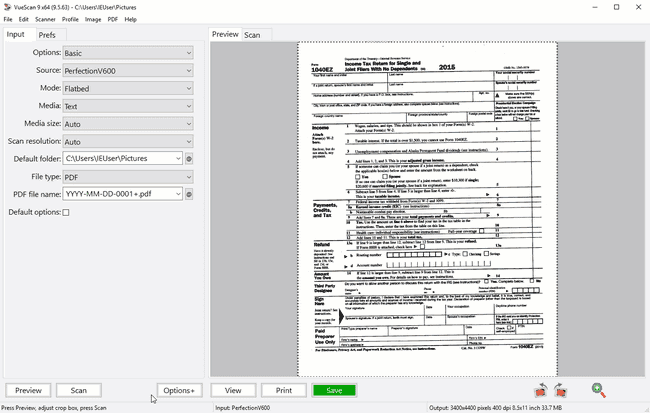
ภาพหน้าจอ
คำถามที่พบบ่อย
VueScan Pro 9.8.56 ใช้กับ Windows 11 ได้ไหม
แตกไฟล์ไม่ได้ ขึ้นว่าต้องใส่รหัสผ่าน
โปรแกรมป้องกันไวรัสแจ้งเตือนไฟล์นี้ ควรทำอย่างไร
ดาวน์โหลดไม่ได้ ลิงก์เสีย ต้องทำอย่างไร
เปิดไฟล์ .docx เดิมแล้วรูปแบบเพี้ยน
รหัสแตกไฟล์คืออะไร
mawto แสดงไว้ในตารางข้อมูลไฟล์ด้านบนด้วย
![ภาพหน้าจอโปรแกรม WPS Office 2019 v11.2.0 [Full]](/uploads/software/wps-office-1.png "WPS Office 2019 v11.2.0 [Full]")